















- 製品
- 更新
- 記事
- サポート
- 無料ツール
- My F‑Secure













プライバシー
新しい世界をプライベートで探検しましょう。Totalの無制限VPNは、ワンクリックでオンラインプライバシーを完全に実現することができます。デジタルの瞬間をどこにいても安全かつプライベートにします。
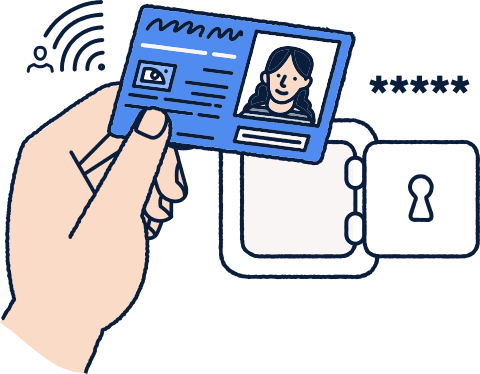
個人情報保護
ネット上の自分の情報を把握し、個人情報がネット上に流出した場合、いち早くお知らせします。常時監視のアイデンティティ(個人情報)モニタリングとパスワードマネージャーを使用して、ネット上の個人情報漏洩を回避できます。
サイバーニュースとハイライト
オンライン保護について学び、最新のサイバーニュースやインサイト見つけることができます。

数百万人ものお客様がF‑Secureを選んでいます
F‑Secureについて、お客様や専門家がどのように感じているかをご覧ください。
使いやすく、目立たず、個人的には値段以上の価値があると思います。また、サポートも充実しており、必要なときにサポートを受けることができました。
– F‑Secure Total — 顧客アンケート2022
使い勝手がよく、昨年も好評を博しています。
– F‑Secure Total — 顧客アンケート2022
非常に良く機能し、 信頼できます。また、使いやすいです。一家に一台、お勧めします!
– F‑Secure Total — 顧客アンケート2022
もう何年も愛用しています。すっきりとしたUIを気に入っています!プライバシーを本当に大切にしていることが気に入っています。簡単に言うと、大ファンです。
– F‑Secure Total — 顧客アンケート2022
オンラインショップ
安心してお買い物をしてください。日本語でサポートを受けたり、製品に関する情報を探すことができます。
受賞歴のあるサイバーセキュリティ
オールインワンのアプリで、インターネット上のセキュリティを完全に管理できます。
30日間返金保証
ノーリスクで購入いただけます。30日以内にサポートにに連絡することで、全額返金を受けることができます。